Gestaltungstipps
Einbettung von Audio & Video
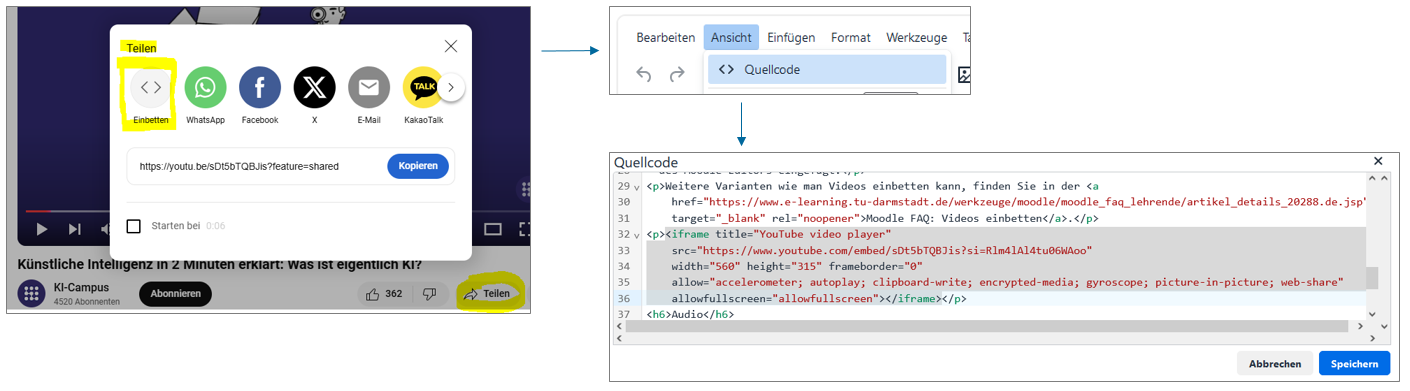
Um Audio (z.B. Podcasts) und Video von externen Quellen einzubetten, kann der Einbettungscode genutzt werden, der auf den meisten Plattformen über die "Teilen" bzw. "Share"-Funktion angeboten wird. Dieser <iframe>-Code wird einfach in der "Quellcode"-Ansicht des Moodle-Editors eingefügt:
Beispiel Audio-Einbettung
Hier wurde der Einbettungscode zum Podcast in der "Quellcode"-Ansicht des Moodle-Editors eingefügt.
Beispiel Video-Einbettung
Auch dieses YouTube-Video wurde mit Hilfe seines Einbettungscodes auf dieser Seite eingebettet. Es gibt noch weitere Varianten wie man Videos einbetten kann. Diese finden Sie in der Moodle FAQ: Externe Videos einbetten.
Beim folgenden Video handelt es sich um ein eigenes Video, das auf Panopto – der Videoplattform der TU – gespeichert ist. Hier erfolgte die Einbettung mit Hilfe des "Panopto-Button" im Editor. Siehe auch Moodle FAQ: Eigene Videos bereitstellen (Panopto).