Gestaltungstipps
Einbettung von Bildern
Bilder sind ein gutes Mittel, um einen Moodle-Kurs optisch ansprechend zu gestalten sowie Inhalte zu veranschaulichen und somit einen multimedialen Zugang zu diesen anzubieten. Bilder können auch sehr leicht über den Editor in Moodle eingebunden werden.
Trotzdem sollten Sie bei der Einbindung von Bildern auf zwei Dinge achten:
- Vermittelt das Bild inhaltliche Informationen oder dient es nur der Dekoration? – Markieren Sie dies entsprechend beim Upload des Bildes. Dies ist wichtig für die digitale Barrierefreiheit.
- Wählen Sie bewusst die Größe und Positionierung des Bildes.
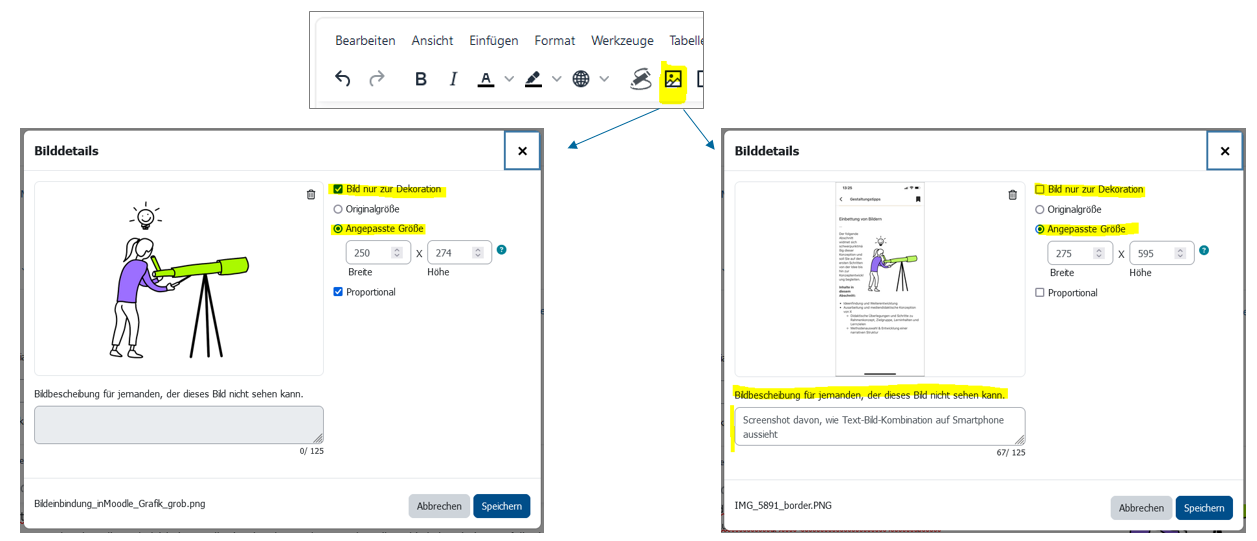
Bildgröße:
Bilder werden in Moodle automatisch skaliert. Dabei werden die Maximal-Pixelmaße, die das Bild bietet, auch dargestellt, sofern es die Bildschirmauflösung der Nutzer/innen hergibt. Deshalb sollte bei großer Originalauflösung eines Bildes gegebenenfalls eine kleinere "Angepasste Größe" eingestellt werden, da es sonst zur überproportional großen Darstellung des Bildes kommen kann, insbesondere wenn es in den Textfluss rechts- oder linksbündig eingebunden ist. Bei kleineren Bildschirmauflösungen der Nutzer/innen wird das Bild automatisch herunterskaliert.
- Bilder/Grafiken, die viele Informationsdetails beinhalten (z.B. Schaubilder), sollten eher groß eingebunden werden (Empfehlung: Maximalbreite des Bildes braucht nicht größer als 1300px sein). Alternative kann hier auch sein, das Bild in einer viel kleineren Größe einzubinden und das Bild als Link zu definieren bzw. neben das Bild einen Link zur vergrößerten Ansicht des Bildes zu setzen. Die Verlinkung führt auf die große Originalauflösung des Bildes. Damit wird das Schaubild als Informationsquelle verdeutlicht ohne zu viel Dominanz in der Gesamtgestaltung der Seite einzunehmen.
- Für Bilder/Grafiken, die eher zur Dekoration/Motivation eingebunden werden, sollte man abwägen wieviel Raum sie in der Gesamtgestaltung einer Seite wirklich benötigen. Beispielsweise braucht eine Comicart-Zeichnung ohne viel Details sicherlich keine 1300px Breite.
Positionierung des Bildes:
Es wird empfohlen große Bilder NICHT in den Textfluss mit der Einstellung rechts- oder linksbündig einzubinden. Das Bild am besten einfach über oder unter dem Textabschnitt einfügen (gegebenfalls die Einstellung zentriert vornehmen).
Ansonsten kann der Textfluss bei kleinen Bildschirmauflösungen (z.B. Anschauen auf dem Smartphone) "unschön" und schlechter lesbar zusammengestaucht werden.
Beispiel für Text-Bild-Kombination mit rechtsbündig gesetztem Bild:
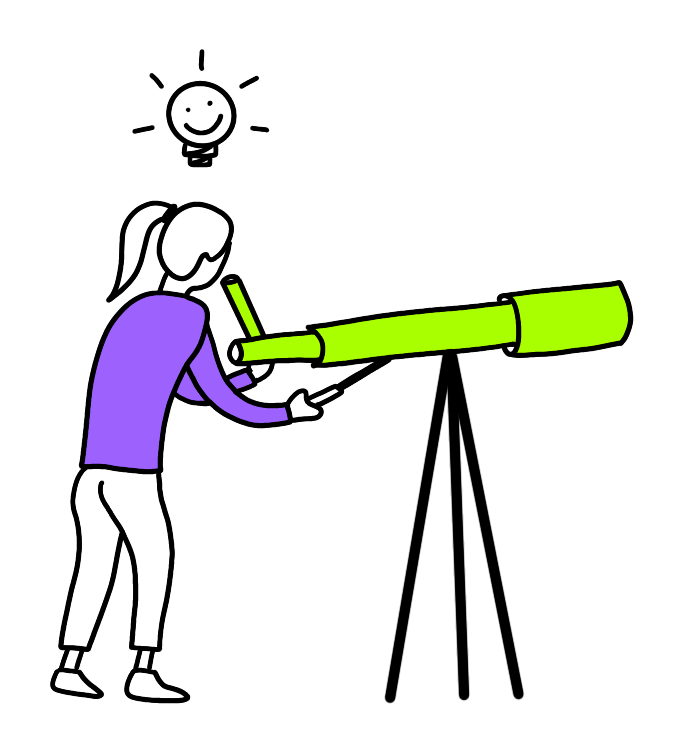 Der folgende Abschnitt widmet sich schwerpunktmäßig dieser Konzeption und soll Sie auf den ersten Schritten von der Idee bis hin zur Konzeptentwicklung begleiten.
Inhalte in diesem Abschnitt:
- Ideenfindung und Weiterentwicklung
- Ausarbeitung und mediendidaktische Konzeption von X
- Didaktische Überlegungen und Schritte zu Rahmenkonzept, Zielgruppe, Lerninhalten und Lernzielen
- Methodenauswahl & Entwicklung einer narrativen Struktur
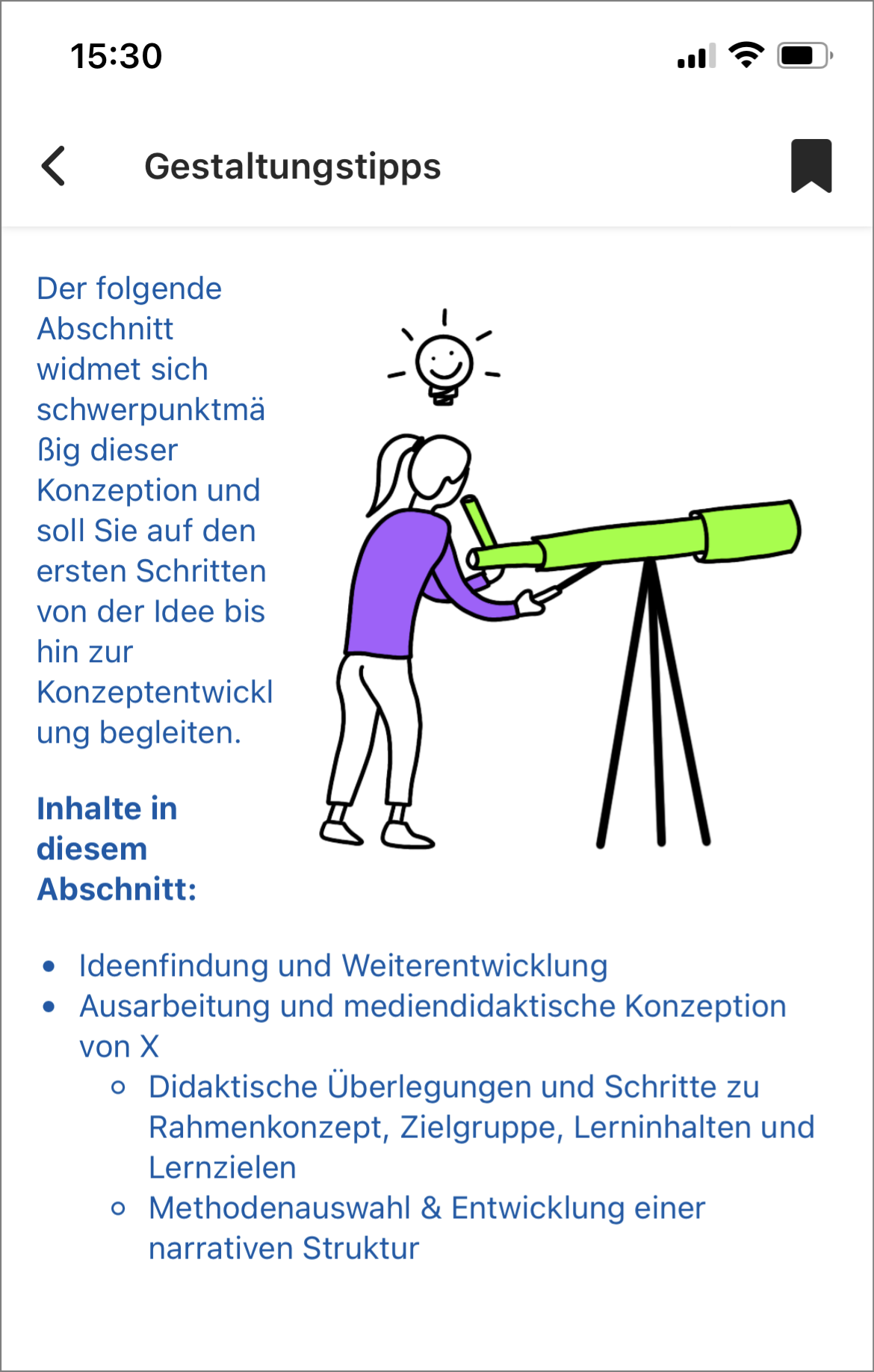
So würde das Beispiel auf einem Smartphone-Bildschirm aussehen:
Man sieht, dass der Text neben dem Bild zusammengestaucht wird. Das Bild könnte also etwas kleiner sein oder sollte nicht neben dem Text (rechtsbündig) eingebunden sein.
Beispiel für Text-Bild-Kombination mit verlinktem Schaubild:
Im Organigram der TU Darmstadt erfahren Sie, welche Fachbereiche sowie interdisziplinäre Einheiten (Forschungsfelder, Studienbereiche etc.) und zentrale Einrichtungen es an der Universität gibt. Ebenso finden Sie die einzelnen Dezernate aufgelistet und erfahren, wofür diese jeweils zuständig sind.
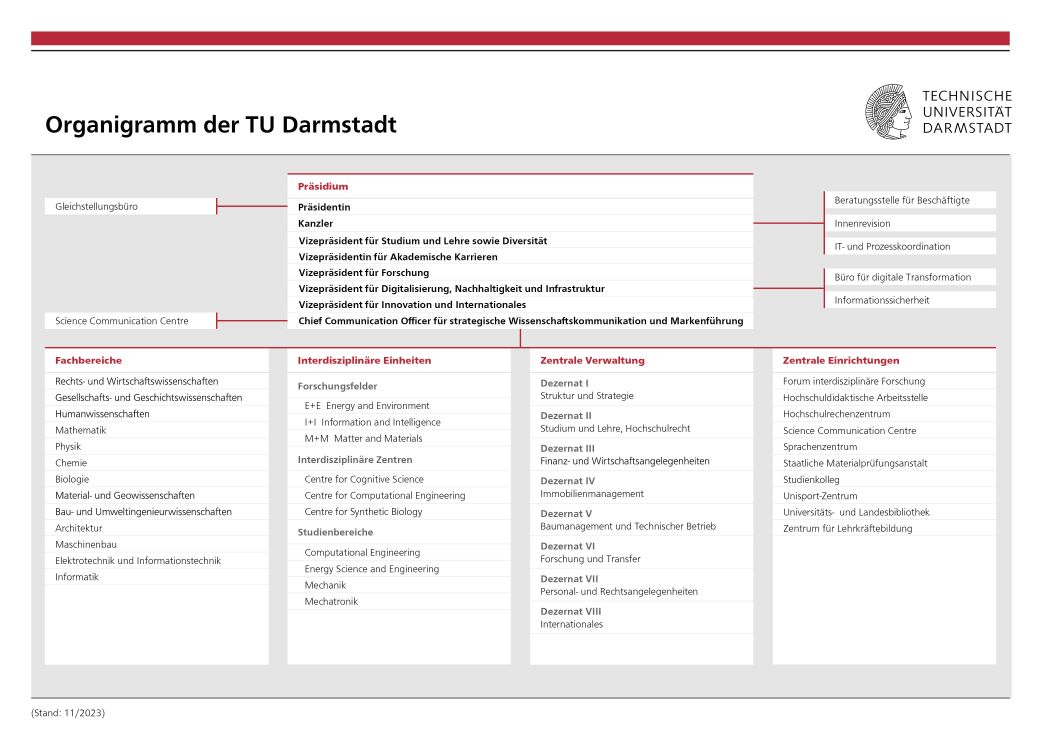
Vergrößerte Ansicht des Organigramms
Auf der TU-Website "Organisation" finden Sie weitere hilfreiche Infos u.a. auch zu Gremien und Hochschulgruppen innerhalb der Universität.